Лицензия
У Vrio две редакции: свободная и Pro. Они различаются числом информационных баз и набором возможностей для крупной установки, а не полнотой самого продукта.
Что входит в каждую
| Свободная — бесплатно | Pro |
|---|---|
| Одна информационная база | Сколько угодно баз, в том числе запросы между ними |
| Диалог с агентом целиком: выполнение операций, запросы, формы, отчёты | Каталог моделей — своя модель сотруднику или отделу |
| Знание вашей конфигурации: поиск объектов, полей, описание | Группы и управление доступом |
| Веб-консоль администратора | Telegram и MAX |
| Работа с документами, распознавание текста, память | Подключение внешних MCP-серверов |
| Подключение своих инструментов, Vrio как MCP-сервер | Память компании: термины и правила для всех сотрудников |
| Скрытие персональных данных от модели | Скиллы: агент запоминает, как сделана задача, и повторяет по образцу |
Свободная редакция не ограничивает число пользователей и не выключается по времени. Это рабочий продукт для одной команды на одной базе, а не демонстрационный режим.
Жёсткое ограничение ровно одно: вторая информационная база. Её регистрация будет отклонена — и в консоли, и из командной строки.
Как активировать
Поставщик выдаёт одну строку — она начинается на vrio-lic-v1. и довольно длинная.
- Консоль → раздел Лицензия
- Вставить строку в поле и нажать «Активировать»
- Перезапустить службу
Ключ проверяется в момент активации: если он испорчен при копировании или предназначен не вам, вы узнаете об этом сразу, а не после перезапуска.
Перезапуск обязателен. Возможности собираются один раз при старте службы, поэтому до него консоль показывает то, на чём служба работает сейчас, и предупреждает об этом жёлтой плашкой.
docker compose restart
После перезапуска в разделе «Лицензия» будет видно: редакция, на кого выдана, до какого числа и сколько дней осталось.
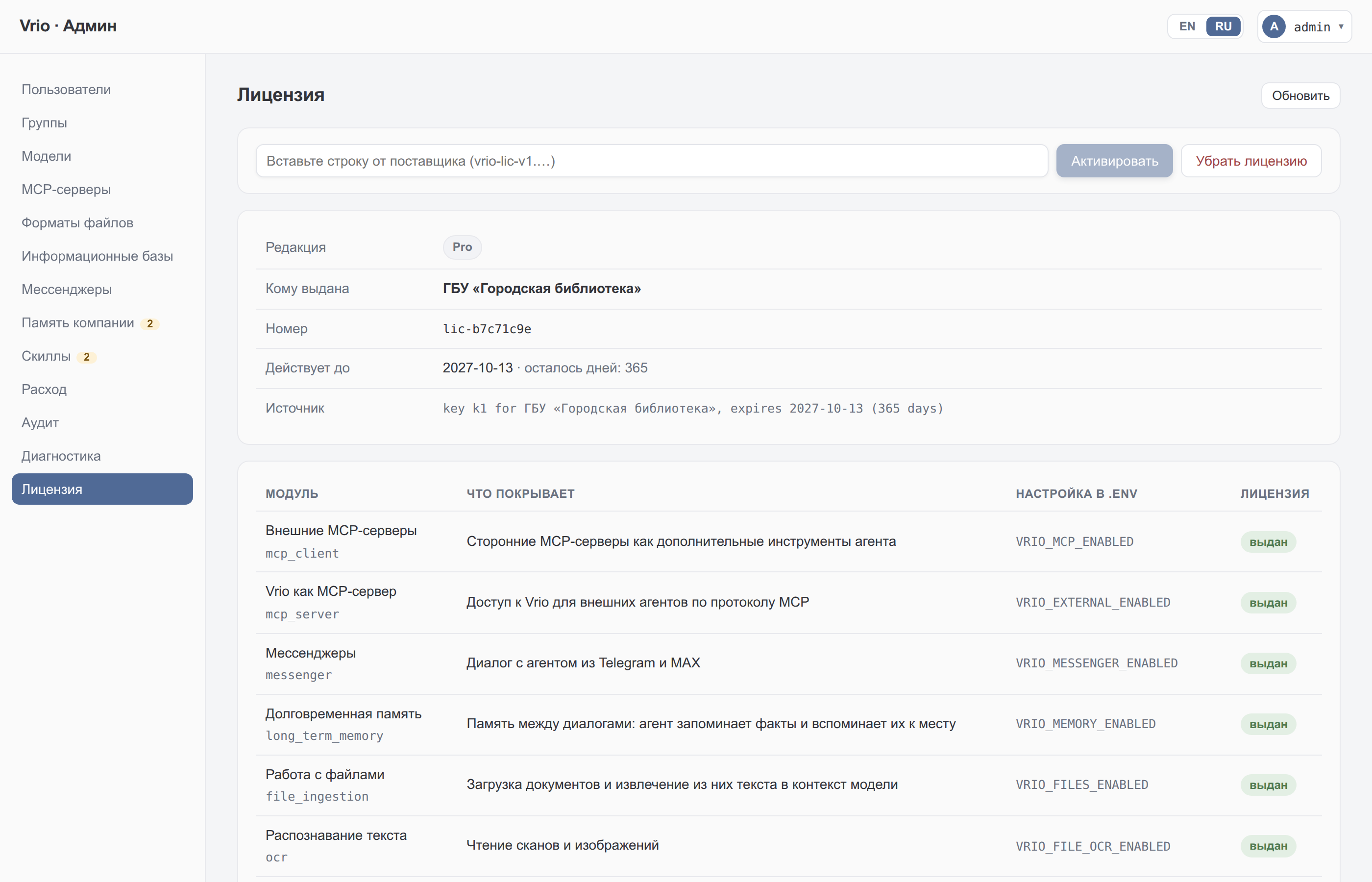
Без консоли ключ вписывается в .env — строкой VRIO_LICENSE_KEY, после чего службу нужно
перезапустить так же. Учтите приоритет: лицензия, установленная через консоль, хранится в базе службы
и перебивает .env.
Проверить, что получилось, можно в журнале — служба печатает редакцию при каждом запуске:
docker compose logs agent | grep license
Сохраните строку ключа
Консоль не показывает ключ обратно — только сведения из него. Если вы удалите лицензию и потеряете исходную строку, восстановить её сможет только поставщик.
Держите её там же, где храните договоры и лицензии на другое ПО.
Проверка не требует интернета
Ключ проверяется на вашем сервере, по подписи. Служба не обращается ни к каким серверам поставщика — ни при активации, ни в работе.
Это сделано намеренно: продукт должен работать в контуре без интернета, а ваша работоспособность не должна зависеть от чужой доступности.
Когда срок истекает
Срок действия задаётся при выпуске лицензии и указан в самой строке — он может быть любым, о нём договариваются отдельно. Что происходит по его окончании:
| Когда | Что происходит |
|---|---|
| До окончания срока | Всё работает |
| Первые 14 дней после | Всё работает. Консоль показывает предупреждение, оно же в журнале при каждом запуске |
| Дальше | Служба переходит на свободную редакцию и продолжает работать |
Ничего не выключается и не блокируется. Платные разделы становятся недоступны, диалог с агентом на основной базе — нет.
Две недели после окончания срока предусмотрены для того, чтобы продление не приводило к остановке работы: оплата и документы проходят своим порядком, служба в это время работает.
Продление
Поставщик выдаёт новую строку. Вставляете её на том же месте и перезапускаете службу — вторая строка заменяет первую.
Делать это можно заранее: пока действует старый ключ, установка нового ничего не ломает.
Если что-то не так
«Раздел консоли открывается с ошибкой.» Разделы отображаются в меню всегда, независимо от
редакции, поэтому недоступная возможность обнаруживается только при открытии. Причин две: либо она не
входит в вашу редакцию, либо отключена настройкой в .env. И то, и другое показано в таблице внизу
раздела «Лицензия» — там перечислены все модули с указанием состояния и соответствующей настройки.
«Активировал, но ничего не изменилось.» Не перезапустили службу. Проверьте плашку в разделе «Лицензия»: если она жёлтая, лицензия сохранена и ждёт перезапуска.
«Была Pro, стала свободная.» Посмотрите строку «Источник» в разделе «Лицензия» — там написана причина: ключа нет, ключ не проходит проверку, срок истёк более двух недель назад.
Служба не запускается из-за лицензии. Это исключено по устройству продукта. Любая проблема с ключом — испорченный, выданный не вам, просроченный, отсутствующий — переводит установку на свободную редакцию и записывает причину в журнал. Проблема с лицензированием не должна останавливать работу 1С.
Убрать лицензию
Кнопка «Убрать лицензию» в том же разделе. Она удаляет сохранённый ключ; после перезапуска установка работает как свободная.