Установка Vrio
Vrio — ИИ-агент для 1С:Предприятия. Эта инструкция проводит через установку от начала до работающего чата.
Знать 1С-разработку не требуется. Все шаги делаются в Конфигураторе, в терминале сервера и в веб-консоли.
Годятся и Linux, и Windows. Команды в основном одинаковы; там, где они различаются, приведены оба варианта — выбирайте свой. Действия внутри 1С от операционной системы не зависят вообще.
Ориентировочное время выполнения — один час.
Прежде чем начинать, прочитайте раздел Веб-консоль в документации. Установка почти целиком сводится к работе в ней: там регистрируются базы, скачивается расширение, допускаются сотрудники, заводятся языковые модели. Полчаса на чтение избавят от возврата к каждому шагу с вопросом «а зачем я это сейчас нажал».
Из чего состоит Vrio
Четыре части. Три вы разворачиваете, четвёртая внешняя.
   1С:Предприятие                    Ваш сервер                    Языковая модель
   ┌────────────────┐            ┌──────────────────┐         ┌──────────────┐
   │  Расширение    │  WebSocket │     Служба       │  HTTPS  │              │
   │    Vrio.cfe    │◄──────────►│   (контейнер)    │◄───────►│  ваш провайдер
   │                │  порт 8765 │                  │         │  или ваш сервер
   │  чат, роли,    │            │  ┌────────────┐  │         │              │
   │  выполнение    │            │  │  Консоль   │  │         └──────────────┘
   │  команд        │            │  │ /console   │  │
   └────────────────┘            │  └────────────┘  │
                                 └──────────────────┘
| Часть | Что делает | Где живёт |
|---|---|---|
| Служба | Мозг агента. Держит связь с языковой моделью, ведёт диалог, решает, что делать, и превращает решение в команду для 1С. Хранит переписку, настройки и журнал действий | Контейнер Docker на вашем сервере |
| Расширение 1С | Руки агента внутри базы. Чат, роли доступа, исполнение команд, чтение данных, построение форм. Ставится в каждую базу отдельно | Файл Vrio.cfe, скачивается из консоли и загружается в информационную базу |
| Веб-консоль | Рабочее место администратора. Регистрация баз, допуск людей, модели, журнал действий, лицензия | Внутри службы, адрес /console |
| Языковая модель | Собственно интеллект. Служба обращается к ней по сети. В комплект поставки не входит | Ваш провайдер или ваш собственный сервер |
Две вещи, которые стоит понять сразу. Изменяющие операции выполняются только после подтверждения человеком, и каждое действие пишется в журнал — без записи в журнал команда не выполняется вообще. За периметр уходит только то, что отправляется в языковую модель; если модель развёрнута у вас в сети, наружу не уходит ничего.
Что нужно в 1С
- 1С:Предприятие 8.3.27 или новее, режим совместимости конфигурации — не ниже 8.3.27. На более ранних расширение не загрузится, и настройками это не обходится.
Что нужно на сервере
-
Доступ к Docker Hub. Служба опубликована там как
itworksgroup/vrio, и вместе с ней приходит комплект для установки: файлы настроек и скрипты обновления (шаг 1). Со страницы сайта ничего скачивать не нужно.Комплект один для обеих редакций: без лицензионного ключа служба работает как свободная редакция, ключ Pro (пробный или купленный) вводится потом в консоли.
-
Docker версии 20 и новее с плагином compose. Проверить:
docker --versionиdocker compose version. В Windows это Docker Desktop (потребуется WSL2) либо Docker Engine на Windows Server. Если не установлен — поставьте по инструкции производителя. -
Права на работу с Docker. Администратор системы не нужен, но пользователь должен состоять в группе
docker(Linux) илиdocker-users(Windows). После добавления в группу перезайдите в систему, иначе командыdockerбудут отвечать отказом в доступе. -
Свободный порт 8765. Вывод должен быть пустым:
ss -lntp | grep :8765 # Linuxnetstat -ano | findstr :8765 # Windows -
Сетевой доступ с сервера до языковой модели. Адрес прописывается в
.envна шаге 2. Если модель облачная — нужен интернет; если развёрнута у вас в локальной сети или на этом же сервере — интернет не нужен, достаточно доступа до неё по сети. -
Около 2 ГБ свободного места.
-
Отдельная пустая папка для файлов службы — например
/opt/vrioв Linux илиC:\vrioв Windows. На шаге 1 в неё лягутdocker-compose.yml,.envи скрипты обновления. Все команды инструкции выполняются из этой папки, создайте её и перейдите в неё до начала работы:sudo mkdir -p /opt/vrio && sudo chown "$USER": /opt/vrio && cd /opt/vrio # Linuxmkdir C:\vrio; cd C:\vrio # Windows
Шаг 1. Получить комплект
В папке службы выполните одну команду:
docker run --rm --pull always itworksgroup/vrio:latest kit | tar -xk # Linux
docker run --rm --pull always -v "${PWD}:/kit" itworksgroup/vrio:latest kit # Windows
Команда скачивает образ службы с Docker Hub — около 180 МБ, входить в Docker Hub не нужно, образ открыт для скачивания — и кладёт в папку четыре файла:
docker-compose.yml— как Docker запускает службу. В строкеimage:записана точная версия образа, напримерitworksgroup/vrio:0.2.0-2026-10-14: служба не сменит версию сама, пока вы её не обновите;.env— настройки, их вы заполните на шаге 2;update.shиupdate.ps1— скрипты обновления для Linux и Windows.
Файлы, которые уже есть в папке, команда не перезаписывает.
Проверка. ls -la в Linux или dir в Windows показывает эти четыре файла. В Linux .env сразу
закрыт от посторонних: читать и менять его может только тот, кто выполнил команду.
Шаг 2. Заполнить настройки
Откройте .env любым текстовым редактором. Заполнить нужно шесть строк, все про доступ к
моделям. Значения берутся у того, кто модели вам предоставляет: облачного провайдера или вашего
собственного сервера. В комплект поставки модели не входят, и ключ остаётся вашим.
Vrio работает с любым провайдером, совместимым с интерфейсом OpenAI, с моделью, развёрнутой в вашей сети, и с Claude по ключу Anthropic.
| Строка | Что вписать |
|---|---|
VRIO_LLM_BASE_URL | Адрес языковой модели |
VRIO_LLM_MODEL | Название модели |
VRIO_LLM_API_KEY | Ключ доступа |
VRIO_CONTEXT_WINDOW_TOKENS | Число — зависит от модели |
VRIO_MEMORY_EMBEDDING_BASE_URL | Адрес модели для памяти агента. Обычно тот же, что VRIO_LLM_BASE_URL |
VRIO_MEMORY_EMBEDDING_API_KEY | Ключ для памяти агента. Обычно тот же, что VRIO_LLM_API_KEY |
Выглядеть должно примерно так:
VRIO_LLM_BASE_URL=https://api.example.com/v1
VRIO_LLM_MODEL=some-model-name
VRIO_LLM_API_KEY=sk-abc123...
VRIO_CONTEXT_WINDOW_TOKENS=131072
VRIO_MEMORY_EMBEDDING_BASE_URL=https://api.example.com/v1
VRIO_MEMORY_EMBEDDING_API_KEY=sk-abc123...
Строки памяти заполняйте всегда, даже когда они повторяют адрес и ключ выше. Пустые служба заменяет адресом и ключом модели, и память молча ломается, как только модель сменят: на Claude или на поставщика без такой модели эмбеддингов. Агент при этом отвечает как обычно, просто ничего не запоминает.
Остальные строки в файле не трогайте — они уже настроены правильно.
Claude по ключу самой Anthropic. Три строки
VRIO_LLM_…оставьте пустыми. Ниже них в файле есть три строки со знаком#в начале:VRIO_LLM_PROVIDER=anthropic,VRIO_CLAUDE_MODELиVRIO_ANTHROPIC_API_KEY. Уберите#и впишите ключ в последнюю. Адрес и ключ для памяти агента в этом случае нужны от другого поставщика: у Anthropic нет моделей для памяти. Подойдёт любой поставщик, совместимый с интерфейсом OpenAI; название модели и её размерность задаются строками ниже в файле.
Не стирайте значение у числовой строки. Пустой
VRIO_CONTEXT_WINDOW_TOKENSроняет службу при запуске с сообщениемunable to parse string as an integer. Не знаете числа — поставьте32768.
Windows, Блокнот: следите за кодировкой. В строке сохранения внизу есть выпадающий список; там должно быть UTF-8, а не ANSI. Иначе русские комментарии в файле превратятся в мусор.
Строку VRIO_MODEL_SECRET_KEY заполнять не нужно — оставьте пустой. Этим ключом служба шифрует
чужие секреты в своей базе: API-ключи моделей и токены ботов. Если строка пуста, служба выпускает
ключ сама при первом запуске и кладёт его в папку secrets рядом с docker-compose.yml.
Ключ лежит отдельно от данных намеренно: копия данных службы сама по себе ничего не расшифровывает.
Обратная сторона — резервных копий теперь две, и папку secrets нужно хранить наравне с данными.
Linux: создайте папку заранее и отдайте её службе. Иначе Docker создаст её от имени
root, служба писать не сможет и положит ключ вместе с данными — работать будет, но разделения не получится.Windows ничего делать не нужно — папка создастся сама и будет доступна на запись.
Закройте доступ к файлу посторонним — в нём ключи:
chmod 600 .env # Linux
icacls .env /inheritance:r /grant:r "$env:USERNAME:(R,W)" # Windows
Если команда
icaclsне отработала, те же права назначаются через интерфейс: правой кнопкой по файлу → Свойства → вкладка Безопасность → Дополнительно → отключить наследование и оставить в списке только текущего пользователя.
Если поставщик прислал
.envуже заполненным — заполнение пропустите, но доступ к файлу закройте всё равно.
Шаг 3. Запустить службу
docker compose up -d
Подождите секунд двадцать и проверьте:
curl http://127.0.0.1:8765/health          # Linux
curl.exe http://127.0.0.1:8765/health      # Windows
В Windows указывайте именно
curl.exe. Командаcurlв PowerShell — это псевдоним другой команды, её вывод выглядит иначе и к проверке отношения не имеет.
Должно вернуться: {"status":"ok","version":"0.2.0"}
Если вернулось — служба работает. Если нет, посмотрите docker compose logs agent и загляните в
раздел «Если что-то не работает» в конце.
Вторая проверка — что настройки из шага 2 дошли до службы:
docker compose exec agent printenv VRIO_LLM_BASE_URL VRIO_LLM_MODEL VRIO_LLM_API_KEY VRIO_MEMORY_EMBEDDING_BASE_URL VRIO_MEMORY_EMBEDDING_API_KEY
Должны напечататься пять непустых строк: адрес, название модели и ключ, затем адрес и ключ для памяти. С Claude первые три строки пустые, это нормально. Тогда проверьте ещё строки Claude, здесь тоже должны быть три непустые:
docker compose exec agent printenv VRIO_LLM_PROVIDER VRIO_CLAUDE_MODEL VRIO_ANTHROPIC_API_KEY
Пустой вывод означает, что
.envне заполнен — вернитесь к шагу 2. Служба при этом запускается и выглядит исправной:/healthотвечает штатно. Ошибка проявится только на шаге 10, когда чат сообщит о внутренней ошибке. Выполните проверку здесь, чтобы не искать причину позже. После правки.envвыполнитеdocker compose up -d— именно её, см. врезку в разделе «Обслуживание».
Проверьте, что ключ шифрования лёг в свою папку. Рядом с docker-compose.yml должен появиться
файл secrets/master.key:
ls secrets
Пусто — значит служба не смогла туда писать и положила ключ вместе с данными. Ничего не сломано, работать будет, но разделения не получится; как это исправить, написано на шаге 2.
Служба запускается автоматически при перезагрузке сервера — это уже настроено.
Консоль администратора
Часть настройки делается в веб-консоли: в ней видны подключённые базы и список пользователей 1С.
В .env она уже включена — остаётся завести учётную запись для входа.
docker compose exec agent python -m vrio_agent.admin.user_admin create-admin --username admin
Команда спросит пароль — при вводе он не отображается, это нормально. Должно ответить
created admin 'admin' (…).
Запишите пароль. Прочитать его обратно нельзя, можно только задать новый:
docker compose exec agent python -m vrio_agent.admin.user_admin set-password --user admin
Предупреждение
Password input may be echoedперед запросом пароля означает, что вводимые символы будут отображаться на экране. Команда при этом работает штатно; убедитесь в отсутствии посторонних либо повторите её из терминала на сервере.
Консоль открывается по адресу http://127.0.0.1:8765/console — с самого сервера. Если сервер Windows или Linux с графической оболочкой, просто откройте этот адрес в браузере на нём.
Если графической оболочки нет (обычный случай для Linux), пробросьте порт на свой компьютер:
ssh -L 8765:127.0.0.1:8765 <пользователь>@<адрес сервера>
Не закрывая это подключение, откройте в своём браузере http://localhost:8765/console и войдите под
только что созданной учётной записью.
Проверка. После входа слева появится меню из девяти разделов: Пользователи, Группы, Модели, MCP-серверы, Форматы файлов, Информационные базы, Мессенджеры, Аудит, Лицензия. Разделы отображаются независимо от редакции; те из них, которые не входят в вашу лицензию, при открытии сообщают об ошибке. Далее консоль понадобится на шагах 4, 5, 7 и 9.
Консоль — рабочее место администратора, обычным пользователям она не нужна и не должна быть доступна. Учётная запись в ней одна на всё: кто вошёл, тот может и базы регистрировать, и людей допускать, и читать журнал всех действий агента. Заводите её только тем, кому положено всё перечисленное.
Консоль намеренно доступна только с самого сервера. Не выставляйте её в сеть без шифрования канала.
Шаг 4. Ввести лицензионный ключ
Пропустите шаг, если ключа у вас нет: без него служба работает в свободной редакции — одна информационная база, без разделов «Группы» и «Мессенджеры».
В консоли откройте раздел Лицензия, вставьте выданную вам строку и нажмите Активировать.
Затем перезапустите службу:
docker compose restart agent
Перезапуск обязателен. Возможности включаются в момент старта службы, поэтому до перезапуска консоль покажет новую лицензию, а работать служба будет по старой.
Проверка. После перезапуска в разделе Лицензия видны название организации, которой выдан ключ, и дата окончания. Раздел показывает то, на чём служба работает сейчас, а не то, что даст установленный, но не применённый ключ.
Ключ можно ввести и позже, в любой момент. Порядок шагов от этого не меняется.
Шаг 5. Загрузить расширение в 1С
Скачайте расширение в консоли: раздел Информационные базы, карточка «Расширение для 1С»
внизу страницы. Кнопка отдаёт файл Vrio.cfe.
Скачивайте на той машине, где вы запускаете Конфигуратор 1С — это может быть и сам сервер, и ваш рабочий компьютер.
Расширение берётся отсюда, а не из письма: в консоли лежит копия, собранная вместе с вашей службой, поэтому загрузить в базу расширение, не совпадающее с версией службы, невозможно.
Дальше всё — в Конфигураторе нужной информационной базы:
-
Меню Конфигурация → Расширения конфигурации. Откроется окно со списком, скорее всего пустым.
-
Нажмите Добавить — появится строка с полями «Имя», «Синоним», «Префикс». Заполнять их не нужно, любые значения перезапишутся при загрузке. Нажмите ОК.
-
Выделите созданную строку и, не снимая выделения, идите в меню Конфигурация → Загрузить конфигурацию из файла…. Выберите
Vrio.cfe.Выделение обязательно: пункт применяется к тому расширению, которое выделено в списке. Если выделения нет, вы перезапишете основную конфигурацию.
-
Имя расширения станет
Vrio, префиксVrio_— подставятся сами. -
Снимите галку в колонке «Безопасный режим» у строки расширения.
Это обязательно. С включённым безопасным режимом расширение установится и будет видно в интерфейсе, но работать не будет, а сообщение об ошибке не укажет на причину. Это самая частая причина неудачной установки.
-
Нажмите F7 (меню Конфигурация → Обновить конфигурацию базы данных) и согласитесь с изменениями.
Проверка. Запустите 1С:Предприятие. В панели разделов должен появиться раздел «Vrio agent» — латиницей, именно так. Если разделов много и он не помещается, ищите его в меню «Все функции» или в настройке панели разделов. Если раздела нет совсем — переходите к шагу 6, скорее всего дело в правах.
Шаг 6. Выдать права пользователю
Начало шага — справка: какие роли есть и как они подписаны в 1С. Делать по ней ничего не надо, действия начинаются ниже, в одном из двух подразделов.
Ролей в расширении семь. В Конфигураторе и в профилях они показываются синонимами, а не именами:
| Имя роли | Подпись в интерфейсе | Требуется |
|---|---|---|
Vrio_User | Пользователь агента / Agent user | обязательно |
Vrio_ExecuteArbitraryOperations | Выполнение произвольных операций | обязательно |
Vrio_Administrator | Администратор агента | хотя бы одному сотруднику |
Vrio_CodeAnalysis | Анализ кода | по усмотрению |
Vrio_AutonomousMode | Автономный режим агента | по усмотрению |
Vrio_IssueExternalTokens | Vrio: выпуск внешних токенов | нет |
Vrio_MessengerAccess | Vrio: выпуск токенов привязки мессенджера | нет |
У роли
Vrio_Userзаданы две подписи — русская «Пользователь агента» и английская «Agent user». Какая из них попадёт в список, зависит от языка интерфейса базы. Если одной в списке нет, ищите вторую; при английской подписи роль окажется среди латинских названий, отдельно от остальных.
Назначение ролей. Без Пользователь агента чат сообщает о недостатке прав. Без Выполнение произвольных операций агент отвечает на вопросы, но не выполняет действий. Администратор агента требуется тому, кто выполняет шаги 7 и 9; хотя бы у одного сотрудника эта роль должна быть, иначе указанные шаги выполнить невозможно. Анализ кода нужен разработчикам: в окне подтверждения он показывает не только описание операции, но и текст обработки, которую агент собирается выполнить. Автономный режим агента даёт право отключать подтверждения, выбрав в чате автономный режим: агент будет выполнять действия в 1С, не спрашивая разрешения. Назначайте её только тем, кто понимает, что делает агент, — обычно разработчикам.
Дальше — два разных пути. Выберите тот, что подходит вашей конфигурации.
Если конфигурация типовая — БГУ, ЗКГУ, ERP, УТ, Бухгалтерия
Роли выдаются дважды: сначала профилем в режиме 1С:Предприятие, потом в Конфигураторе. Порядок обязателен и в обратную сторону не работает: библиотека стандартных подсистем перезаписывает роли пользователя из своих профилей, поэтому всё, что отмечено в Конфигураторе раньше, будет затёрто. Внешне это выглядит как самопроизвольная потеря прав.
Сначала создать профиль:
-
Запустите 1С:Предприятие под пользователем с полными правами.
-
Раздел Администрирование → Настройки пользователей и прав.
-
В открывшемся окне — ссылка Профили групп доступа.
-
Кнопка Создать. Откроется карточка нового профиля.
-
В поле Наименование впишите что-то узнаваемое, например
Пользователи Vrio. -
Перейдите на закладку Разрешенные действия (роли) — появится список всех ролей конфигурации с флажками.
-
Найдите и отметьте:
- Пользователь агента (либо Agent user — см. примечание выше);
- Выполнение произвольных операций;
- Анализ кода — если сотрудникам, обычно разработчикам, нужно видеть текст обработки перед выполнением.
- Автономный режим агента — если сотрудникам можно разрешить работу без подтверждений. Роль, выданная только в Конфигураторе, пропадает при каждом обновлении расширения.
Тому, кто будет администрировать агента, отметьте дополнительно Администратор агента. Если таких сотрудников один-два, для них удобнее завести отдельный профиль, например
Администраторы Vrio.Список ролей длинный, поэтому пользуйтесь строкой поиска. Искать следует по подписи роли:
агентнаходит «Пользователь агента» и «Администратор агента», остальные две — по их собственным подписям. Поиск по строкеVrioдля этих ролей не работает: в их подписях этого слова нет. -
Нажмите Записать и закрыть.
Затем включить людей в группу доступа:
- Там же: Администрирование → Настройки пользователей и прав → Группы доступа.
- Кнопка Создать.
- В поле Наименование — например
Пользователи Vrio. - В поле Профиль выберите созданный профиль.
- В таблице Участники кнопкой Подобрать добавьте нужных пользователей.
- Записать и закрыть.
И только теперь — Конфигуратор:
- Откройте Конфигуратор этой базы.
- Меню Администрирование → Пользователи.
- Двойной клик по тому же пользователю, закладка Прочие.
- Отметьте флажками Agent user, Выполнение произвольных операций и, если давали профилем, Анализ кода, Администратор агента и Автономный режим агента. Часть флажков может уже стоять — их проставила библиотека стандартных подсистем по профилю, так и должно быть.
- ОК.
Этот шаг обязателен: без него агент может отвечать «недостаточно прав» при полностью настроенном профиле.
После загрузки нового
.cfeперезапускайте 1С дважды, прежде чем делать выводы о правах. В первом сеансе после обновления библиотека перестраивает роли заново, и агент в нём отвечает «недостаточно прав», даже когда всё настроено верно. Второй запуск показывает настоящее положение дел.
Если конфигурация самописная, без библиотеки стандартных подсистем
Здесь всё делается в Конфигураторе и в один приём:
- Меню Администрирование → Пользователи.
- Двойной клик по нужному пользователю.
- Закладка Прочие.
- Отметьте Agent user, Выполнение произвольных операций и, по желанию, Анализ кода и Администратор агента.
- ОК.
Если список пользователей пуст, сначала создайте пользователя кнопкой Добавить. Пустой список не означает, что доступ разрешён всем: агенту требуется явно выданная роль.
Шаг 7. Зарегистрировать базу в службе
База и служба должны узнать друг друга. Делается один раз, в двух местах: код выдаёт консоль, вводится он в 1С.
В консоли (раздел Информационные базы) нажмите Зарегистрировать базу и заполните:
| Поле | Что вписать |
|---|---|
| префикс | короткое имя базы латиницей: строчные буквы, цифры и _, до 16 символов. Например buh. Изменить его потом нельзя |
| название | понятная подпись для списка, например «Бухгалтерия». Её менять можно |
Нажмите Создать — на экране появится код вида 1134-0DBA-B618-6638.
Код отображается один раз и действует один час. Повторно посмотреть его нельзя, поэтому не закрывайте страницу, пока не введёте код в 1С. Если код утрачен, нажмите Новый код в строке базы и введите новый.
В 1С:Предприятии, под пользователем с ролью Администратор агента:
- Откройте раздел «Vrio agent» в панели разделов.
- В панели действий раздела найдите группу «Vrio agent». Внутри четыре команды.
- Нажмите «Зарегистрировать базу». Откроется форма с одним полем.
- Вставьте код и нажмите «Зарегистрировать».
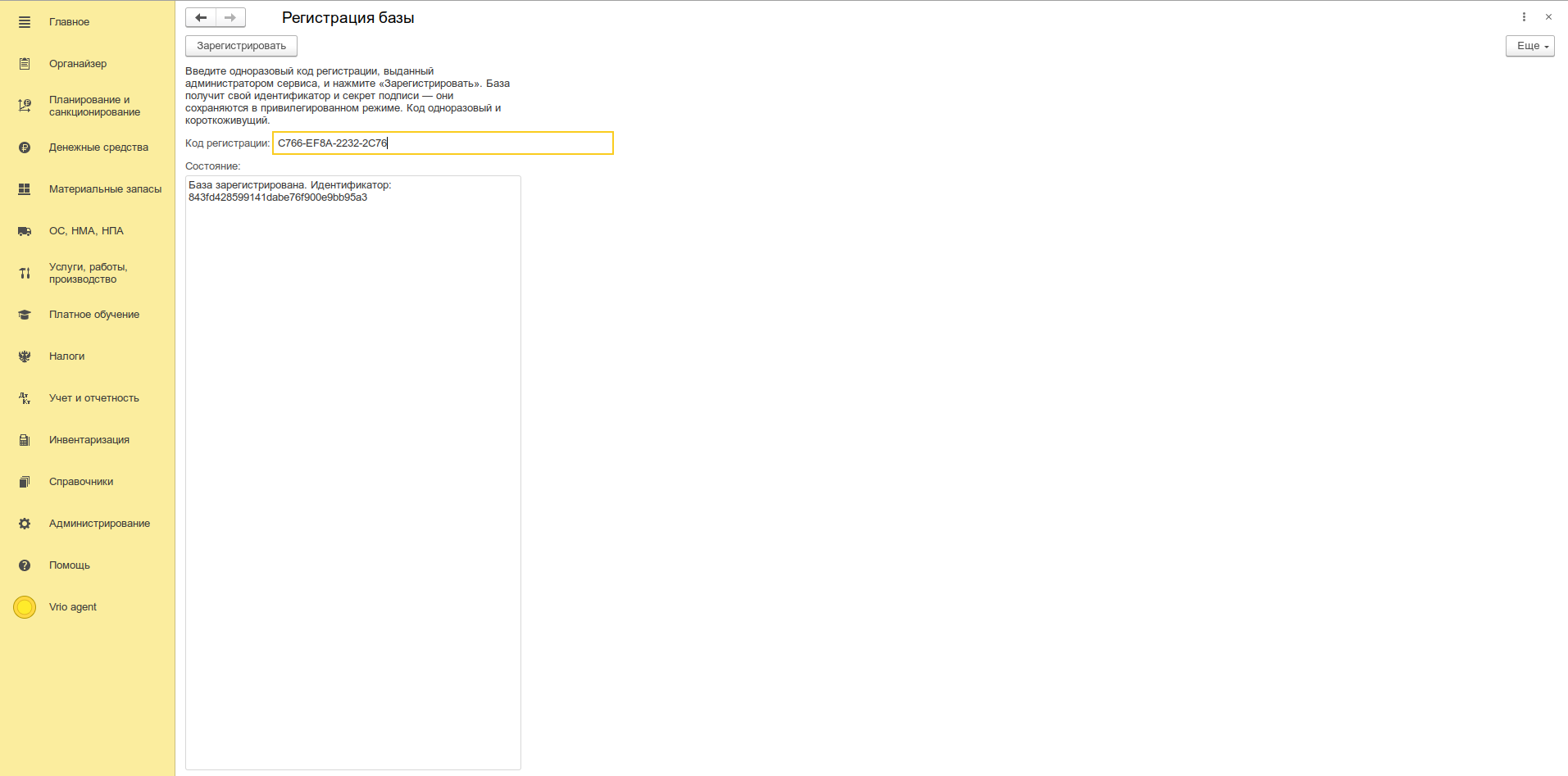
В поле «Состояние» появится «База зарегистрирована» и присвоенный базе идентификатор. Код при этом гасится: он одноразовый, повторно ввести его нельзя.
То же самое командой, без консоли:
Команда напечатает такой же код. Остальные действия администратора тоже продублированы командами — они приведены рядом с описанием в разделе Веб-консоль.
Проверка. Вернитесь в консоль, нажмите Обновить. Ваша база должна быть в списке со статусом
active. Статус pending означает, что код ещё не введён или не прошёл.
Затем полностью перезапустите 1С — само приложение, а не форму. Это обязательно. При регистрации база получает собственный секрет и с этого момента подписывает им подключение к службе; сеанс, открытый до регистрации, продолжает работать по прежней схеме и получает отказ. После первого отказа 1С прекращает попытки переподключения до конца сеанса. Внешне это выглядит так: база зарегистрирована, а чат не отвечает.
Кнопка Отключить в строке базы — аварийное отключение: база немедленно теряет доступ к службе, сохраняя все настройки. Включается обратно той же кнопкой.
Шаг 8. Указать адрес службы
Если Docker и сервер 1С на одной машине — пропустите этот шаг. Адрес по умолчанию
ws://localhost:8765/ws уже верный.
Если служба на другой машине, задайте константу Vrio_ServiceEndpoint:
ws://<адрес сервера>:8765/ws
И на сервере со службой откройте порт 8765 наружу: в docker-compose.yml замените строку
- "127.0.0.1:8765:8765" на - "8765:8765", затем docker compose up -d.
Порт по умолчанию закрыт снаружи намеренно. Открывайте его только внутри доверенной сети. Если служба и 1С разделены интернетом — свяжитесь с поставщиком, такая схема требует шифрования канала.
Учтите: на этом же порту работает консоль администратора. Открыв порт, вы открываете и её — по незашифрованному http. Ограничьте доступ к порту 8765 межсетевым экраном (в Windows — брандмауэром), разрешив его только адресу сервера 1С.
Шаг 9. Разрешить пользователей
Регистрация базы из шага 7 допустила базу. Каждого человека нужно допустить отдельно.
Порядок такой: 1С сама присылает свой список пользователей, вы находите нужного человека в консоли по имени и нажимаете «Разрешить». Никаких идентификаторов вводить не нужно.
9.1. Отправить список пользователей из 1С
В 1С:Предприятии, под пользователем с ролью Администратор агента: раздел «Vrio agent» → панель действий → группа «Vrio agent» → «Отправить реестр пользователей».
Появится сообщение вида «Реестр отправлен. Пользователей: 3; принято сервисом: 3». Оба числа должны совпадать.
В список попадают только те, у кого есть роль Пользователь агента (шаг 6). Если кого-то в списке нет, роль ему не выдана: вернитесь к шагу 6 и отправьте реестр заново.
Отправлять можно сколько угодно раз. Каждая отправка полностью заменяет прошлый список, так что это же действие обновляет его после приёма или увольнения сотрудника.
9.2. Разрешить нужных людей в консоли
Откройте консоль (шаг 3) → раздел Информационные базы → таблица Ростер. Если она пуста, нажмите Загрузить.
В таблице по строке на человека:
| Столбец | Что в нём |
|---|---|
| иб | база, из которой пришла строка |
| логин | логин пользователя в 1С |
| имя | ФИО из карточки пользователя |
| доступ | «разрешён» или «не разрешён» |
| principal | внутренний идентификатор, набирать его не нужно |
Найдите человека по имени и нажмите Разрешить в его строке. Столбец «доступ» сразу переключится на «разрешён».
Не нажимайте «Разрешить» дважды. Повторное нажатие ответит ошибкой и заведёт лишнюю учётную запись. Если не помните, нажимали ли, — смотрите столбец «доступ», а лишнюю запись потом удалите в разделе «Пользователи».
Если доступ выдан ошибочно, нажмите Отозвать: доступ сотрудника к агенту прекратится, сам пользователь 1С при этом не затрагивается.
Разрешить можно только того, кого 1С действительно прислала в реестре. Произвольного человека добавить нельзя — в этом смысл шага 9.1.
То же самое командами:
Идентификаторы берутся из вывода первой команды.
9.3. Пользователь перезапускает 1С
Разрешённый пользователь должен полностью закрыть и заново открыть 1С:Предприятие — именно приложение, а не форму. До перезапуска чат у него работать не начнёт.
Добавить нового сотрудника позже: выдайте ему роли (шаг 6), повторите 9.1, затем нажмите Разрешить в его строке. Заново проходить весь шаг не нужно.
Шаг 10. Проверить
Откройте раздел «Vrio agent» → «Vrio: чат агента» и отправьте два сообщения — именно в таком порядке.
Первое: «привет». Агент должен ответить. Это значит, что связь и языковая модель работают.
Второе: вопрос по данным базы. Например «сколько документов поступления за этот год». Агент должен вернуть настоящую цифру.
Второй вопрос важнее первого: он проверяет другой канал связи, который может не установиться незаметно. Если агент отвечает на приветствие, но на любой вопрос по данным возвращает ошибку, обратитесь к таблице ниже.
Первый вопрос по данным после запуска службы может не уложиться в 30 секунд и завершиться ошибкой. Это прогрев, а не неисправность: повторите вопрос, второй ответ придёт за доли секунды.
Если оба ответа получены — установка закончена.
Если что-то не работает
| Что видите | Что делать |
|---|---|
docker отвечает отказом в доступе | Пользователь не в группе docker (Linux) или docker-users (Windows). Добавьте и перезайдите в систему. |
curl выводит что-то странное | В PowerShell пишите curl.exe, а не curl. |
curl на /health не отвечает | docker compose logs agent покажет причину. Чаще всего порт 8765 уже занят другой программой. |
| Контейнер сразу останавливается | Смотрите последние строки docker compose logs agent. Если там упоминается auth_mode=static — прислан неверный .env, свяжитесь с поставщиком. |
В логе unable to parse string as an integer | Из .env стёрли значение у числовой строки. Верните, например VRIO_CONTEXT_WINDOW_TOKENS=32768. |
Русские комментарии в .env стали мусором | Блокнот сохранил в ANSI. Пересохраните в UTF-8. |
| Расширение не загружается в Конфигураторе | Версия платформы или режим совместимости ниже 8.3.27. Шаг «Что нужно в 1С». |
| В 1С нет раздела «Vrio agent» | Расширение не загрузилось, не обновлена конфигурация базы (F7) либо у пользователя нет роли Пользователь агента. Шаги 5 и 6. |
| Чат пишет «недостаточно прав» | Нет роли Пользователь агента. На типовых конфигурациях её нужно выдать дважды — профилем и в Конфигураторе, шаг 6. |
| Роли выдали, а они «слетели» | Их отметили в Конфигураторе раньше, чем создали профиль, и библиотека их перезаписала. Порядок обратный, шаг 6. |
| Обновили расширение — и «недостаточно прав» | Перезапустите 1С ещё раз: библиотека перестраивает роли в первом сеансе после обновления. Не помогло — роли слетели, верните их в Конфигураторе вручную: «Обслуживание» → обновление расширения. |
| Базу зарегистрировали, а чат молчит | Не перезапущена 1С после регистрации. Полностью закройте и откройте приложение, шаг 7. |
| Чат открылся, но не отвечает | Пользователь ещё не разрешён — шаг 9. В таблице «Ростер» его строка должна быть помечена «разрешён». Если помечена — полностью перезапустите 1С. |
| Агент отвечает на «привет», но не отвечает на вопросы по данным | Второй канал связи ещё не поднялся. Подождите две минуты и спросите снова. Если не помогло — перезапустите 1С полностью. |
В логе not mapped to a Vrio user | Ожидаемо до шага 9: пользователь подключился, но ещё не разрешён. Нажмите «Разрешить» в его строке ростера. |
| Кнопка «Разрешить» отвечает ошибкой | Строка устарела: 1С прислала новый реестр, а страница показывает старый. Нажмите Загрузить и повторите. |
| Таблица «Ростер» в консоли пуста | Реестр из 1С ещё не приходил. Выполните 9.1, затем в консоли нажмите Загрузить. |
| «Реестр отправлен. Пользователей: 0» | Ни у кого нет роли Пользователь агента. Шаг 6, затем отправьте реестр заново. |
| «Отправка реестра доступна только роли Vrio: администратор» | У текущего пользователя 1С нет роли Администратор агента. Шаг 6. |
| «Сервис отклонил реестр: база не зарегистрирована…» | Не пройден или не завершён шаг 7. Проверьте, что база в списке со статусом active. |
| Лицензию ввели, а разделы всё равно недоступны | Не перезапущена служба: docker compose restart agent, шаг 4. |
| Консоль не открывается | Она доступна только с самого сервера. Пробросьте порт по ssh — шаг 3. |
| В консоль не пускает по правильному паролю | После пяти неверных попыток вход блокируется на пять минут. Подождите и повторите. |
| В логе службы вообще пусто | 1С не достучалась до службы. Проверьте порт и константу Vrio_ServiceEndpoint (шаг 8). |
| Чат пишет «внутренняя ошибка» | Сервер не достучался до языковой модели. Проверьте, что адрес из .env доступен с сервера: для облачной модели — интернет, для локальной — сеть до неё. Затем обратитесь к поставщику. |
| Чат пишет «Модель не отвечает уже 10 минут, запрос остановлен» | Поставщик модели перестал отвечать посреди ответа. Проверьте, работает ли он; если пользователю в консоли назначена своя модель — проверьте её карточку или назначьте другую. Предел ожидания в секундах задаёт строка VRIO_LLM_SILENCE_LIMIT в .env, по умолчанию 600 (10 минут). |
| Агент или консоль пишет, что расширение старше службы | Службу обновили, а расширение в базе осталось прежним. Обновите его через Конфигуратор — «Обновление расширения 1С». |
| Агент долго молчит после перезапуска службы | Нормально. 1С восстанавливает связь до двух с половиной минут. |
Если ничего не помогло — соберите диагностику и отправьте поставщику:
docker compose logs --tail 200 agent > vrio-logs.txt
docker compose exec agent python -m vrio_agent.admin.ib_admin list >> vrio-logs.txt
docker compose exec agent python -m vrio_agent.admin.ib_admin roster >> vrio-logs.txt
В логе может встретиться строка с
token=— это учётные данные. Перед отправкой уберите её или предупредите получателя, что файл содержит секрет.
Обслуживание
Посмотреть, что происходит
docker compose logs -f agent      # выход — Ctrl+C
docker compose ps                 # состояние, должно быть healthy
Перезапустить
docker compose restart agent
После перезапуска 1С восстанавливает связь сама, до двух с половиной минут. Делать на её стороне ничего не нужно.
После правки
.envэта команда не поможет. Настройки попадают внутрь контейнера один раз — когда он создаётся.restartзапускает тот же самый контейнер с тем же окружением, поэтому правка файла до службы не доходит; то же делает и кнопка перезапуска в Docker Desktop. Чтобы новые значения применились, контейнер нужно пересоздать:Данные при этом сохраняются — они в томе, а не в контейнере. Проверить, что служба видит новое значение, можно так (на месте
ИМЯ— нужная переменная):
Остановить и запустить
docker compose stop agent
docker compose start agent
Резервное копирование. Все данные агента — переписка, настройки, журнал действий — лежат в хранилище Docker. Копию снимайте с остановленной службой:
docker compose stop agent
docker run --rm -v vrio_vrio-data:/data -v "${PWD}:/backup" alpine \
  tar czf /backup/vrio-backup.tar.gz -C /data .
docker compose start agent
В PowerShell
${PWD}тоже работает — это переменная самой оболочки, не Docker.
Копия ляжет в текущую папку под именем vrio-backup.tar.gz — переименуйте её с датой, иначе следующая
копия затрёт предыдущую.
Точное имя хранилища покажет docker volume ls — оно оканчивается на vrio-data.
Копируйте и папку secrets. В ней лежит ключ шифрования; без него API-ключи моделей и токены
ботов из резервной копии не восстановить — их придётся вводить заново. Это обычная папка рядом с
docker-compose.yml, копируется как есть.
Файл .env храните вместе с копией и отдельно от неё. Без него часть данных из резервной копии
восстановить невозможно.
Обновление
Новая версия приходит так же, как при установке: комплект с файлами настроек и скриптом обновления выдаёт образ новой версии с Docker Hub. Обновление идёт в два этапа, и порядок важен:
- Служба — один раз, на сервере. Проще всего скриптом; если его запустить нельзя — вручную.
- Расширение 1С — после службы, через Конфигуратор, в каждой базе, где оно установлено: порядок ниже.
Данные при обновлении не трогаются: переписка, пользователи, модели, зарегистрированные базы и настройки консоли остаются как были.
Обновить службу скриптом
В папке службы запустите скрипт обновления:
cd /opt/vrio && ./update.sh # Linux
cd C:\vrio; powershell -ExecutionPolicy Bypass -File .\update.ps1 # Windows
Скрипт сам проверяет, есть ли на Docker Hub версия новее установленной. Если нет, он пишет «Установлена последняя версия» и ничего не меняет. Если есть, он берёт с Docker Hub комплект новой версии и обновляет службу скриптом из этого комплекта, так что обновление всегда идёт свежим скриптом.
Скрипт сверяет образ с Docker Hub, пока прежняя версия ещё работает, так что без связи он остановится,
ничего не изменив. В Linux запускайте скрипт от пользователя, которому доступен Docker (состоит в группе docker), или
через sudo.
Если скрипт вместо обновления просит указать папку службы, в ней лежит скрипт из более раннего комплекта. Обновитесь так один раз: получите новый комплект в отдельную пустую папку, не в ту, где работает служба, и запустите скрипт из неё. Дальше хватит одной команды в папке службы.
mkdir ~/vrio-update && cd ~/vrio-update                               # Linux
docker run --rm --pull always itworksgroup/vrio:latest kit | tar -xk
./update.sh /opt/vrio
mkdir C:\vrio-update; cd C:\vrio-update                              # Windows
docker run --rm --pull always -v "${PWD}:/kit" itworksgroup/vrio:latest kit
powershell -ExecutionPolicy Bypass -File .\update.ps1 C:\vrio
--pull always обязателен: без него Docker возьмёт образ latest, оставшийся от прошлой установки, и
комплект окажется прежней версии. Если папка осталась от прошлого обновления, удалите её и создайте
заново: в непустую папку комплект не ляжет.
Скрипт делает по порядку то же, что описано вручную, и останавливается на первой ошибке:
- проверяет Docker, папку службы и файлы комплекта и скачивает новый образ с Docker Hub;
- останавливает службу и снимает резервную копию — данные,
.env,docker-compose.ymlи папкуsecrets— в папкуbackups/<дата-время>рядом со службой; - ставит новые скрипты обновления и новый
docker-compose.yml, перенося из прежнего строку порта (если вы меняли её на шаге 8). Порт переносится, только если строка записана как в комплекте, например- "8765:8765"или- "0.0.0.0:8765:8765", без комментария в конце; иначе останется127.0.0.1:8765, и скрипт не напишет «строка порта перенесена». Другие ваши правкиdocker-compose.yml— тома, сеть, ограничения памяти — не переносятся: прежний файл лежит в резервной копии, перенесите их оттуда и выполнитеdocker compose up -d; - оставляет ваш
.envкак есть и перечисляет настройки, которые появились в новой версии; - запускает службу и ждёт, пока она ответит с номером новой версии;
- в конце напоминает обновить расширение 1С и печатает команду для возврата.
Служба на это время остановлена — обычно пару минут; 1С восстановит связь сама. Если резервную копию снять не удалось, скрипт запускает прежнюю службу и ничего не меняет.
Копии из backups скрипт не удаляет — старые удаляйте сами, когда новая версия проработает
достаточно долго. Комплект, взятый с Docker Hub, скрипт удаляет сам. Папку комплекта, полученного
вручную, после обновления можно удалить: образ уже загружен в Docker, а скрипт кладёт свою копию в
папку резервной копии, чтобы вернуть прежнюю версию можно было и без комплекта.
Дальше — обновите расширение 1С.
Вернуть прежнюю версию
Если новая версия не ответит за три минуты, скрипт сам вернёт прежнюю: образ, docker-compose.yml и
данные из только что снятой копии. Журнал неудачного запуска остаётся в папке копии, файл
new-version.log — пришлите его поставщику.
Если проблема обнаружилась позже, перейдите в папку нужной копии и запустите скрипт с ключом
--rollback — скрипт печатает эту команду в конце обновления. Копии лежат в папке службы, в backups,
и называются датой и временем обновления; нужна та, что снята перед обновлением, после которого
начались проблемы — обычно последняя.
cd /opt/vrio/backups/20260925-123411
./update.sh --rollback
cd C:\vrio\backups\20260925-123411
powershell -ExecutionPolicy Bypass -File .\update.ps1 -Rollback
Указывать пути не нужно: скрипт восстанавливает ту копию, в папке которой лежит, а папку службы берёт из записи, сделанной при обновлении.
Возврат — крайняя мера. Он возвращает данные службы на момент копии, то есть на момент обновления: всё, что появилось после него, пропадёт — переписка, изменения в консоли (пользователи, модели, базы, боты), записи журнала действий. Изменения, которые агент за это время внёс в базы 1С, останутся — в самих базах возврат ничего не меняет. Файл
.envвозврат тоже не трогает; если вы правили его после обновления, прежний лежит в папке копии.
Если обновляли вручную, возврат тоже ручной — он описан в конце следующего раздела.
Обновить службу вручную
Если скрипт запустить нельзя, то же самое делается вручную. Все команды выполняются в папке, где служба установлена сейчас.
-
Снимите резервную копию — данные, папку
secretsи.env, как описано в разделе «Обслуживание». В установках старше 9 сентября 2026 года папкиsecretsнет — это нормально, копируйте данные и.env. -
Получите новый комплект в отдельную пустую папку той же командой, что при обновлении скриптом. Она заодно скачает новый образ с Docker Hub.
-
Замените
docker-compose.ymlфайлом из нового комплекта. В нём записан тег нового образа — версия и дата сборки. Со старым файлом служба и после скачивания нового образа продолжит запускать прежнюю версию, аdocker compose up -dответит, что всё и так в порядке. Если вы меняли в старом файле строку порта на"8765:8765"(шаг 8) или вносили другие правки, повторите их в новом. -
.envоставьте свой, шаблон из нового комплекта им не заменяйте. Главное — строкаVRIO_MODEL_SECRET_KEY: если в ней стоит значение, не стирайте его. Без него служба выпустит новый ключ и не сможет прочитать сохранённые API-ключи моделей и токены ботов — их придётся вводить заново. СтрокаVRIO_SHARED_TOKEN, если осталась от прежней версии, больше не используется; её можно не трогать. -
Linux: если рядом с
docker-compose.ymlнет папкиsecrets, создайте её так же, как на шаге 2:mkdir -p secrets && sudo chown 1000:1000 secrets && chmod 700 secretsЕсли строка
VRIO_MODEL_SECRET_KEYв.envзаполнена, папка так и останется пустой — ключ берётся из.env, это нормально. То же самое, если ключ прежняя версия хранила в томе данных: служба сначала ищет существующий ключ и в.env, и в папкеsecrets, и в томе данных, и только если не нашла нигде — выпускает новый. В Windows папку создавать не нужно: Docker создаст её сам. -
Запустите службу с новым образом:
docker compose up -d -
Проверьте, что работает новая версия:
curl http://127.0.0.1:8765/health(в Windows —curl.exe) должен вернуть номер из нового комплекта, например{"status":"ok","version":"0.2.0"}. Если там прежний номер — служба запустила старый образ: вернитесь к пункту 3. -
Обновите расширение 1С через Конфигуратор — порядок ниже. Свежая копия лежит в консоли: раздел Информационные базы, карточка «Расширение для 1С». Там всегда копия, отвечающая работающей у вас службе, — искать письмо не нужно.
Настройки, переписка, регистрация баз и разрешённые пользователи обновление переживают.
Вернуть прежнюю версию вручную
Старый образ остаётся загруженным. Остановите службу, верните прежний docker-compose.yml и восстановите данные из копии,
снятой в пункте 1: новая версия могла успеть изменить их под себя.
docker compose stop agent
docker run --rm -v vrio_vrio-data:/data -v "${PWD}:/backup" alpine \
  sh -c "rm -rf /data/* && tar xzf /backup/vrio-backup.tar.gz -C /data"
docker compose up -d
Имя хранилища и файла копии — те же, что при резервном копировании.
Обновление расширения 1С
Расширение обновляется только через Конфигуратор: после обновления службы, отдельно в каждой базе, где оно установлено.
- Попросите пользователей выйти из базы.
- Конфигуратор → Конфигурация → Расширения конфигурации. Выделите строку
Vrio— без выделения следующий пункт перезапишет основную конфигурацию. - Конфигурация → Загрузить конфигурацию из файла… → новый
Vrio.cfe. Скачайте его в консоли (Информационные базы → «Расширение для 1С») после обновления службы: там лежит копия, которая соответствует новой версии. - Убедитесь, что галка в колонке «Безопасный режим» у строки расширения по-прежнему снята.
- F7 — обновить конфигурацию базы данных.
- Пользователи полностью закрывают и открывают 1С.
Проверьте права
Загрузка нового .cfe может снять с пользователей роли
расширения. На типовых конфигурациях библиотека стандартных подсистем восстанавливает их из профиля
сама — в первом сеансе после обновления, поэтому 1С и перезапускают дважды.
Если же чат и после второго перезапуска отвечает «недостаточно прав» или «Ассистент недоступен», профиль роли не вернул и их нужно проставить руками:
Конфигуратор → Администрирование → Пользователи → нужный пользователь → вкладка «Прочие» → отметить роли Vrio → ОК.
Роли расширения стоят в конце алфавитного списка, после всех ролей самой конфигурации. Это самое частое место, где их не находят и делают вывод, что расширение установилось неправильно.
Регистрация базы, адрес и ключ службы, переписка и настройки обновление переживают. Регистрировать базу заново и отправлять реестр пользователей не нужно.