Работа в чате
Где открыть
В панели разделов — «Vrio agent», затем «Vrio: чат агента».
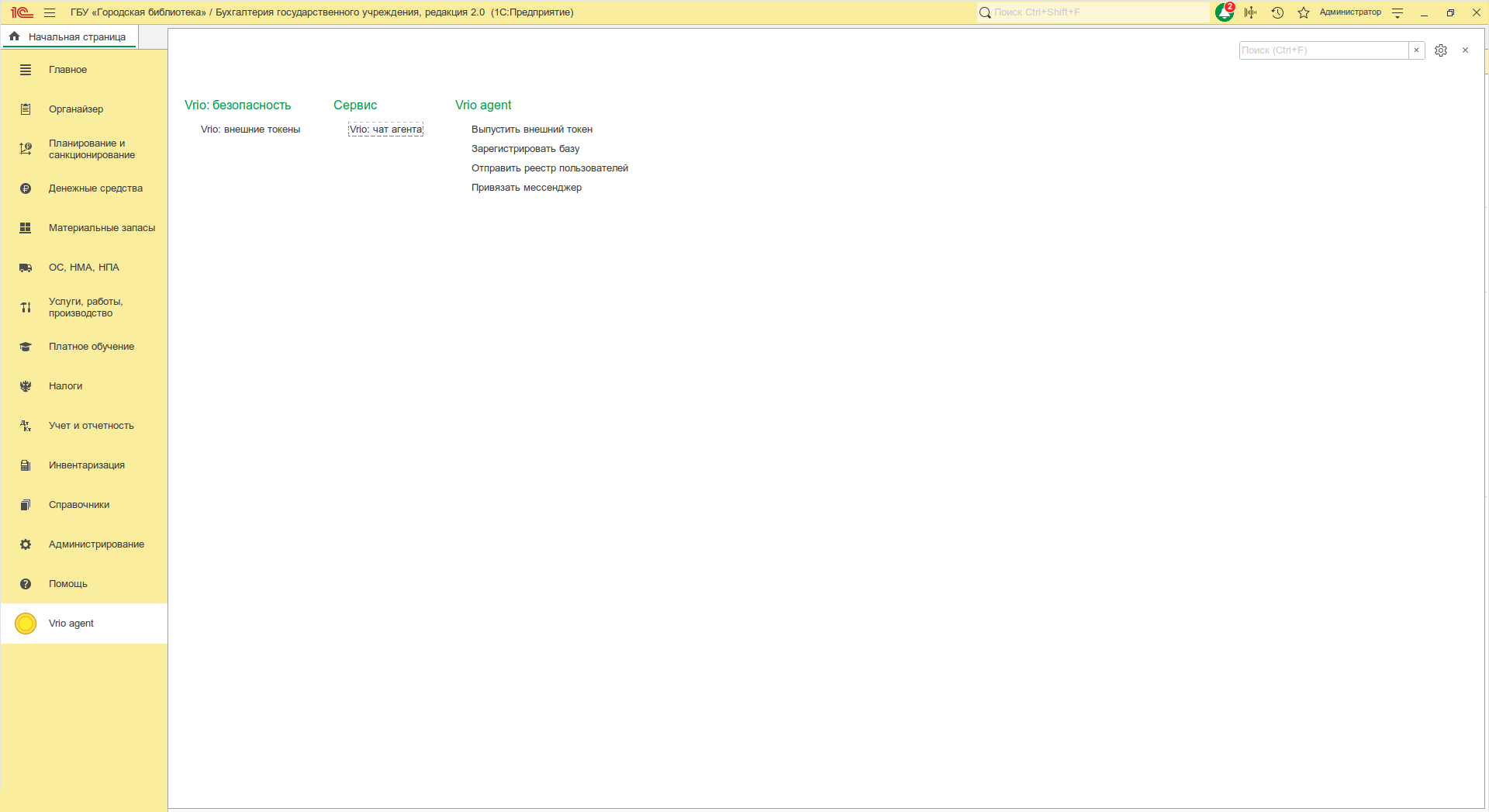
Если раздела нет, значит расширение не загружено либо вам не выданы роли. Это к администратору.
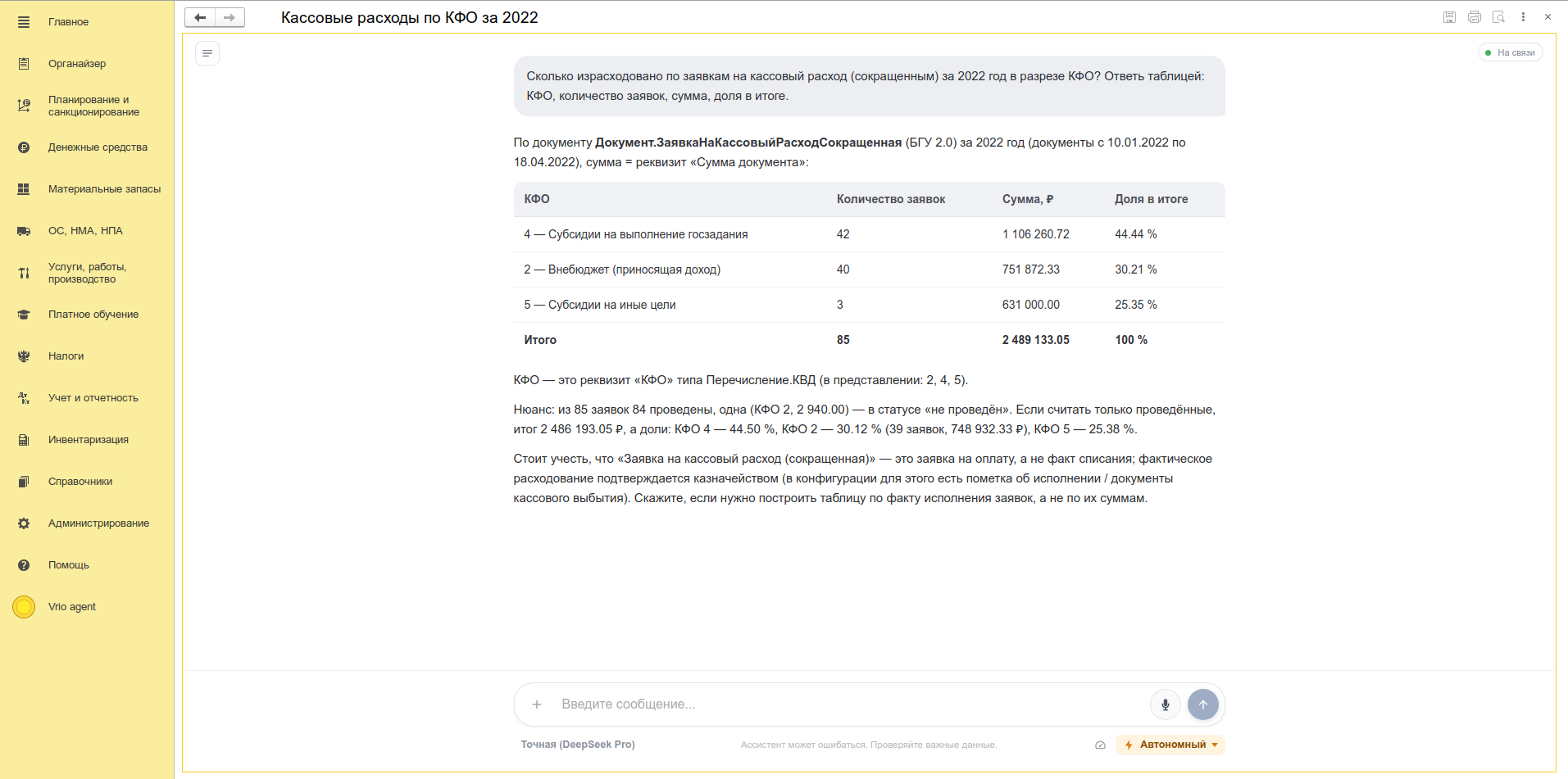
Чат открывается вкладкой в том же окне 1С. Внизу — поле ввода: слева кнопка с плюсом для файла, справа микрофон (если голосовой ввод доступен, см. ниже) и кнопка отправки; в правом верхнем углу — состояние связи.
Состояние связи
В правом верхнем углу чата — состояние подключения:
| Что показано | Что означает |
|---|---|
| На связи (зелёный) | всё работает |
| Подключение… (жёлтый) | связь устанавливается, обычно несколько секунд |
| Нет связи | агент недоступен |
«Нет связи» дольше двух-трёх минут — сообщите администратору. Со своей стороны можно попробовать полностью закрыть и открыть 1С: часть сбоев связи снимается только перезапуском приложения.
Сообщение, отправленное без связи, не пропадает: текст возвращается в поле ввода, а в переписке появляется строка «Нет связи с агентом, сообщение не отправлено». Отправьте его ещё раз, когда вверху появится «На связи».
Отправить сообщение
Текст вводится в поле внизу, отправляется кнопкой «Отправить» или клавишей Enter. Для переноса строки внутри сообщения — Shift + Enter.
Пока агент работает, вместо отправки показывается «Остановить».
Остановить работу
Кнопка «Остановить» прерывает начатое. В переписке останется пометка «Остановлено пользователем».
Остановка прекращает дальнейшие шаги, но не отменяет то, что уже выполнено. Если команда успела дойти до 1С, она отработает. Останавливать имеет смысл, когда агент явно пошёл не туда, — чтобы не ждать окончания и переформулировать. Остановленную задачу агент сам не продолжит: следующее сообщение он поймёт как новую просьбу. Чтобы он доделал начатое, напишите «продолжай».
Прикрепить файл
Кнопка с плюсом слева в поле ввода — при наведении она подписана «Прикрепить файл». Что можно прикладывать и что агент с этим делает — в разделе Что умеет агент.
Файлы от агента
Когда агент готовит для вас файл — выгрузку, счёт, акт, — в переписке появляется карточка с названием файла, его типом и размером. Нажмите на карточку: пока файл загружается, на ней написано «Загрузка…», затем 1С предложит выбрать, куда его сохранить. Одну карточку можно нажимать сколько угодно раз.
Если на карточке красным написано, что файл недоступен, значит, служба его больше не хранит. Файлы живут, пока существует чат, но администратор может задать срок хранения короче. Попросите агента подготовить файл заново.
Голосовой ввод
Кнопка с микрофоном справа от поля ввода. Нажмите и держите её, пока говорите: кнопка становится красной, распознанный текст появляется в поле ввода по ходу речи. Отпустите кнопку — запись остановится. Текст можно поправить перед отправкой. С клавиатуры то же самое делает пробел или Enter, удерживаемые на кнопке.
Голосовой ввод опирается на распознавание речи самой платформы 1С и сервис «1С:Распознавание речи». Кнопка с микрофоном появляется, только если платформа умеет распознавать речь на вашем клиенте и администратор подключил этот сервис к базе — облачный или с локальной моделью. Иначе кнопки нет. Это не поломка агента.
Наличие сервиса проверяется один раз, при первом открытии чата после запуска 1С. Если сервис подключили, пока 1С была открыта, кнопка появится после перезапуска 1С.
Если запись не удалось начать, например 1С не видит микрофон, появится сообщение с причиной, а кнопка пропадёт до следующего открытия чата.
Подтверждение
Когда агенту нужно выполнить операцию в базе, в чате появляется «Подтверждение» с описанием предстоящего действия и двумя кнопками:
- «Разрешить» — действие выполняется;
- «Отклонить» — не выполняется ничего.
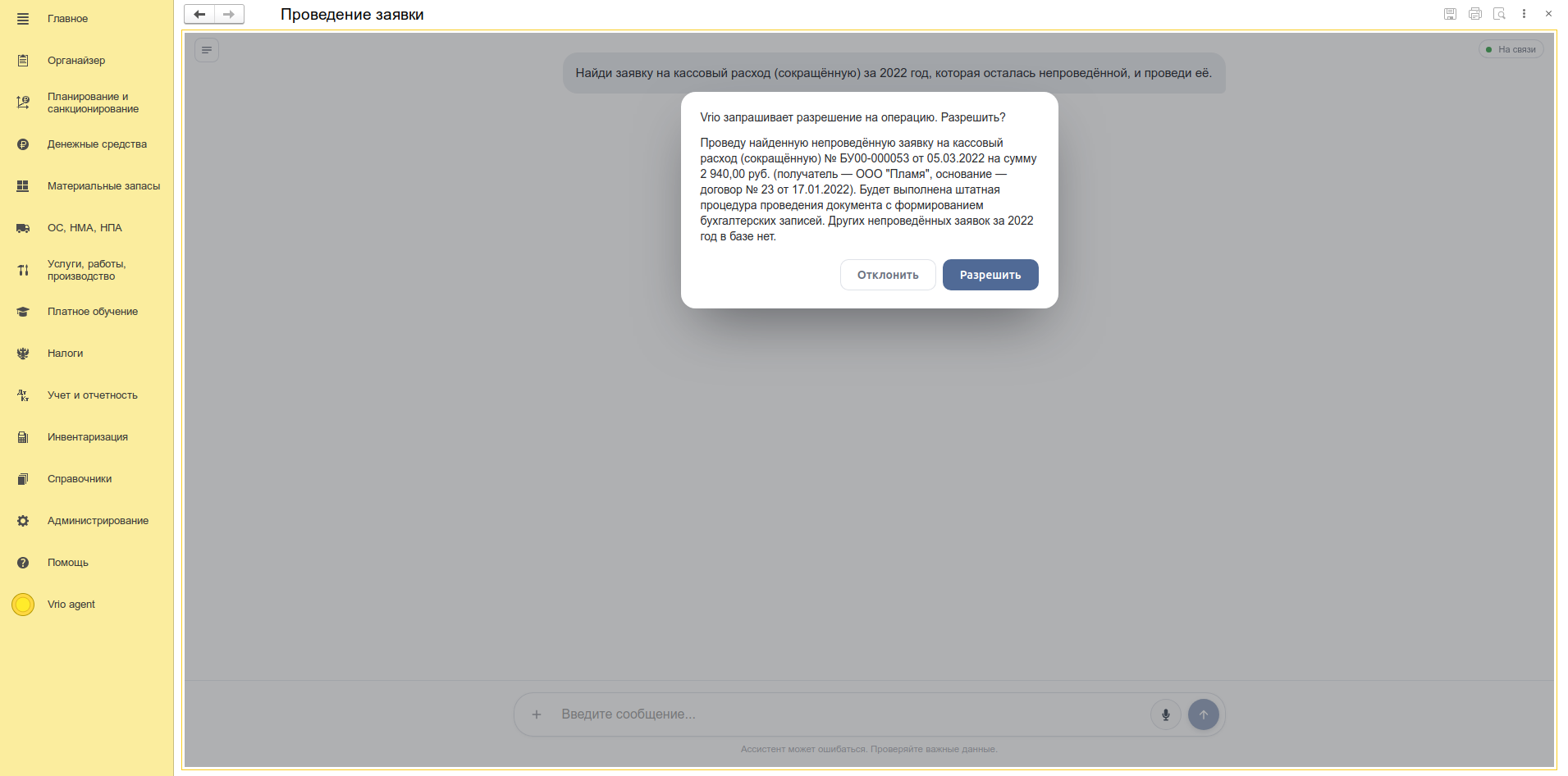
Спрашивают не только про запись: окно появляется перед любой операцией в базе, даже когда она ничего не изменит. Запрос к данным, чтение карточки объекта и поиск проходят без него.
Окно озаглавлено «Vrio запрашивает разрешение на операцию». Под заголовком агент обычными словами описывает, что сделает: какой объект затронет и что изменится после выполнения. Разработчикам с ролью «Анализ кода» окно показывает больше технических подробностей.
Пока вы не ответили, агент ждёт. Читать предложенное перед подтверждением — не формальность: это единственная точка, где действие можно остановить.
Автономный режим
Если администратор назначил вам роль «Автономный режим агента», справа под полем ввода появляется выбор режима. Режимов два:
| Режим | Что делает агент |
|---|---|
| С подтверждением | перед изменениями в 1С спрашивает разрешение, как описано выше |
| Автономный | выполняет действия в 1С сразу, не спрашивая |
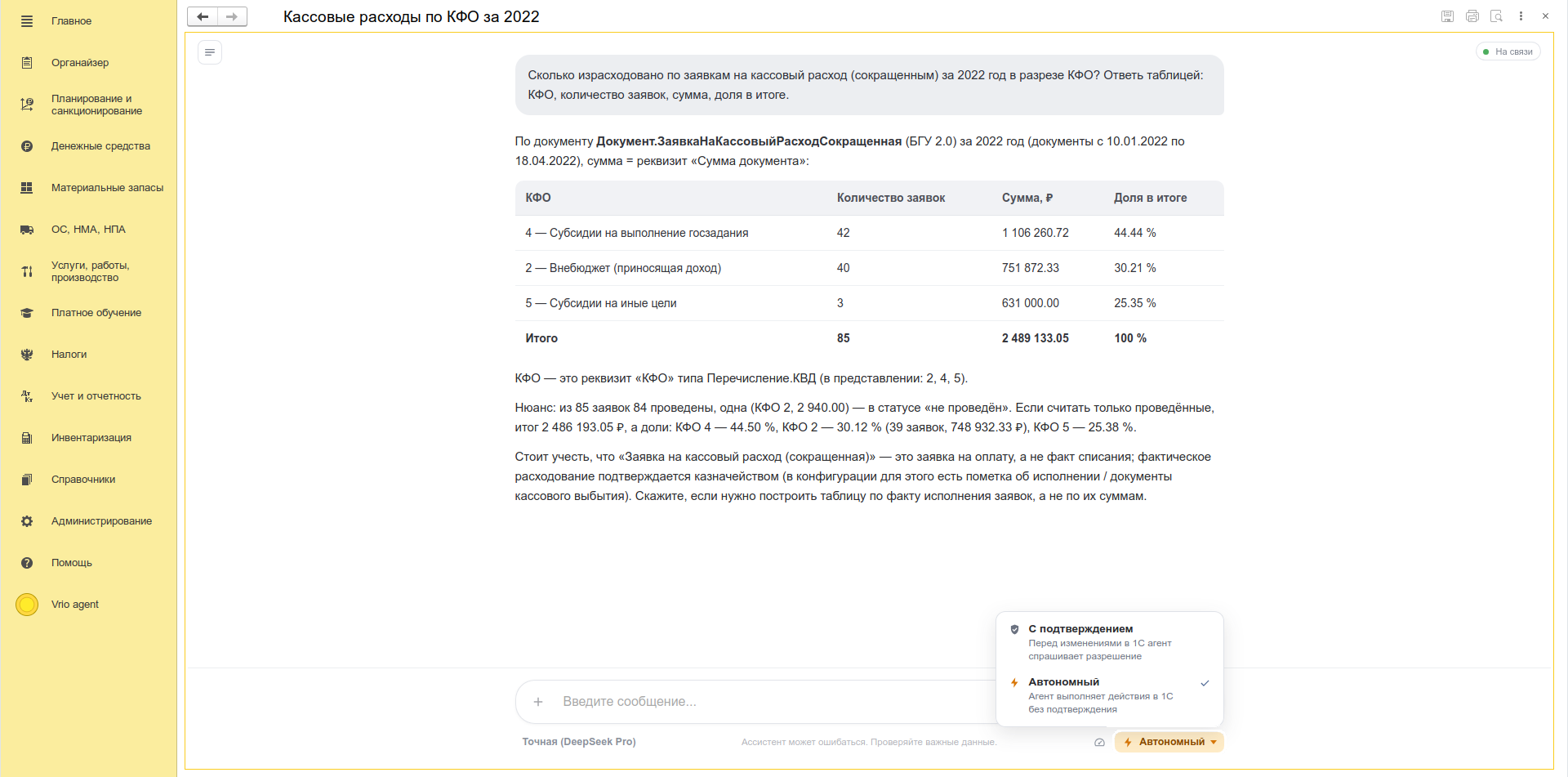
Пока выбран автономный режим, кнопка выбора подсвечена жёлтым и отмечена молнией. Выбор запоминается и при следующем открытии чата остаётся таким, как вы его оставили.
Переключитесь на «С подтверждением» перед задачей, где хотите видеть каждое действие заранее. Кнопка «Остановить» в автономном режиме работает как обычно. В Telegram и MAX подтверждения остаются всегда, даже если в 1С выбран автономный режим.
Уточняющий вопрос
Если агенту не хватает сведений, он задаёт вопрос сам — в чате появляется форма с вариантами ответа и кнопкой «Далее». Пока не ответите, работа не продолжится; отказаться можно кнопкой «Отмена».
Диалоги
Кнопка слева вверху открывает панель «Диалоги» — список ваших разговоров с агентом.
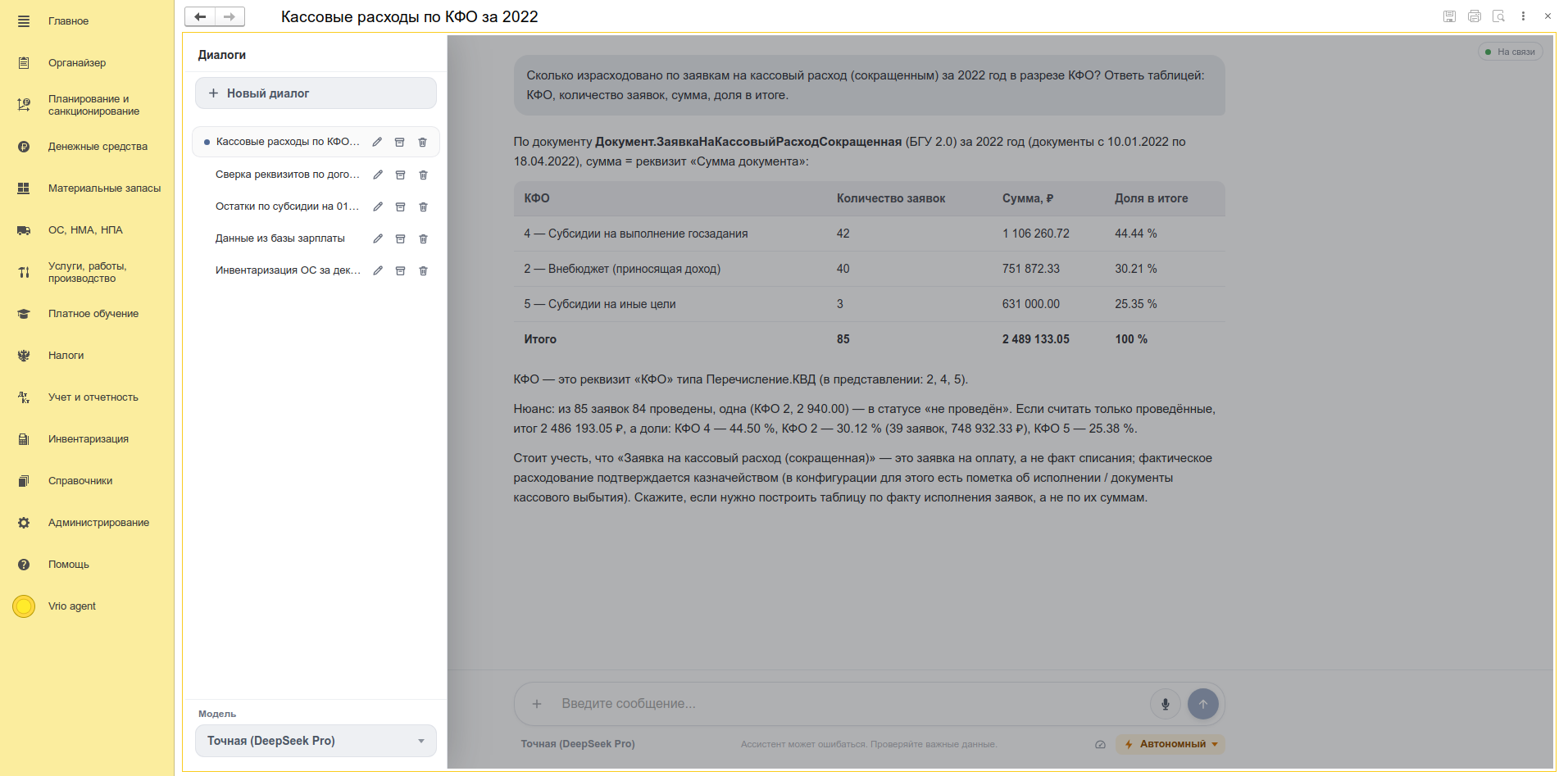
| Действие | Зачем |
|---|---|
| Новый диалог | начать разговор с чистого листа |
| Переименовать | дать понятное название |
| В архив | убрать из списка, не удаляя |
| Восстановить | вернуть из архива |
| Удалить | удалить безвозвратно |
Когда начинать новый диалог. Агент помнит ход текущего разговора, и это помогает: уточнение «а теперь то же самое за август» будет понято. Но при смене темы прежний контекст начинает мешать — агент будет пытаться связать несвязанное. Новая тема — новый диалог.
Длинный разговор обрывать не нужно. Языковая модель способна удерживать за раз ограниченный объём текста. Когда переписка к этому пределу подбирается, Vrio сжимает её сам: ранняя часть заменяется кратким пересказом, последние сообщения остаются дословно. Полная переписка при этом сохраняется целиком — сжатие касается только того, что уходит в модель, и в чате вы по-прежнему видите всё.
Команды для этого нет, и она не нужна: сжатие происходит само. Новый диалог начинают при смене темы, а не потому, что прежний «переполнился».
Диалог един на всех устройствах. Если вы открыли 1С на другом компьютере, переписка будет той же: она хранится не в окне, а на стороне службы. Начатое на одном месте продолжается на другом.
Выбор модели
Если администратор назначил вам несколько языковых моделей, отвечать может любая из них — и вы выбираете, какая именно.
Выбор находится внизу панели «Диалоги», под списком разговоров, и подписан «Модель»:
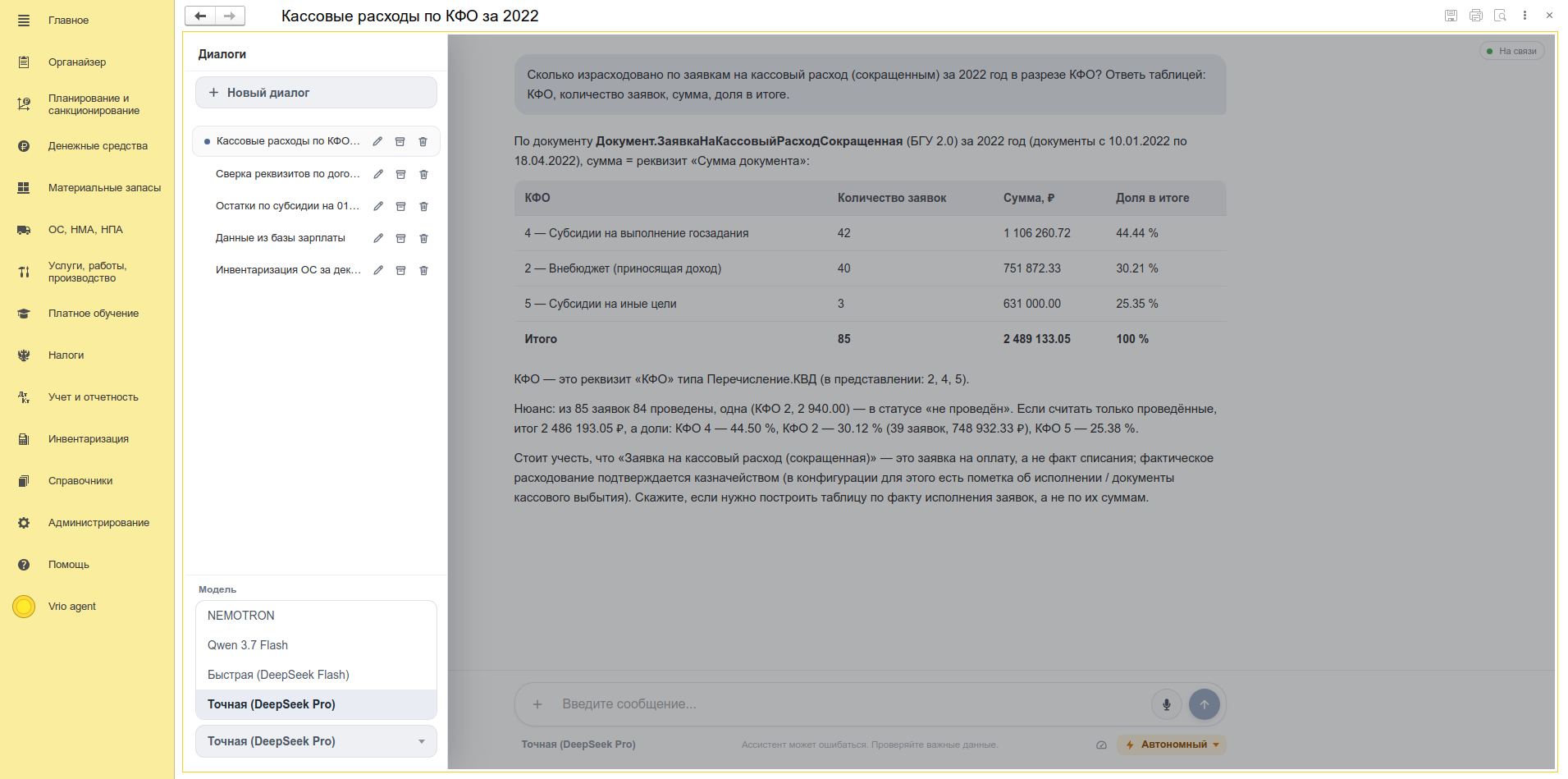
Какая модель отвечает сейчас, написано слева под полем ввода.
Модели различаются скоростью и качеством ответов на сложных задачах, а называет их администратор — поэтому в списке вы увидите те названия, которые он задал. На снимке их четыре: «Быстрая» и «Точная», а ещё две названы так, как их называет поставщик.
Выбирайте более сильную, когда вопрос сложный или ответ важен, и более быструю для рутины: разница в скорости заметна, в стоимости — тоже, хотя её платите не вы.
Выбор действует до закрытия чата. Он применяется ко всем следующим сообщениям, но не сохраняется: когда вы закроете и откроете чат, вернётся модель, назначенная вам по умолчанию. Сменить её насовсем может администратор.
При одной назначенной модели выбор не показывается — выбирать не из чего.
Если моделей вам назначено несколько, а выбора всё равно нет — это к администратору: служба может быть настроена на работу с одной моделью, и тогда назначения ни на что не влияют.
Пока вы работаете на запасной модели (см. «Лимиты» ниже), слева под полем ввода написана она, а выбор модели закрыт до сброса лимита.
Лимиты
Администратор может ограничить, сколько агент тратит на ваши вопросы: за пять часов и за неделю. Если лимиты вам заданы, справа под полем ввода есть значок-спидометр «Лимиты». Нажмите на него — откроется панель:
- Текущая сессия (5 часов) — отсчёт начинается с вашего первого вопроса и идёт пять часов;
- Текущая неделя — сбрасывается в начале недели, обычно в понедельник в 00:00.
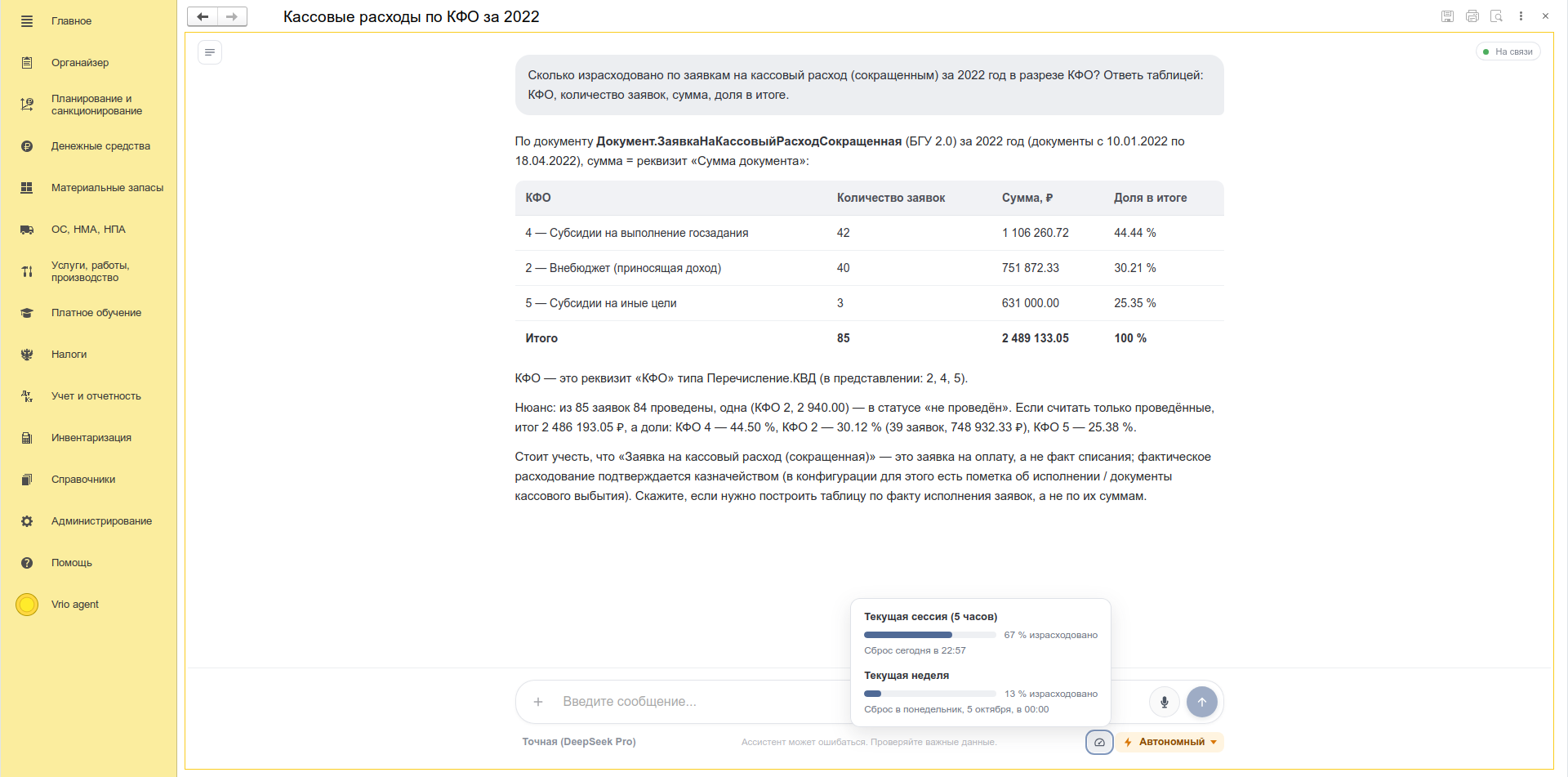
У каждой строки — полоса, сколько процентов израсходовано и когда сброс. Сумм в рублях вы не увидите, только проценты. Если значка нет, лимитов у вас нет.
Предупреждения. С 75 % рядом со значком появляется процент на жёлтом фоне, с 90 % — на красном. На 75 % и на 90 % агент один раз пишет об этом в чат, например: «Израсходовано 80 % лимита сессии · сброс сегодня в 18:50.»
Когда лимит исчерпан, агент не берётся за новый вопрос и пишет, когда снова будет доступен: «Лимит на 5 часов исчерпан. Агент снова будет доступен сегодня в 18:50. Если нужно раньше, обратитесь к администратору.» Если лимит кончился посреди задачи, агент заканчивает текущий шаг и останавливается; потом он не продолжит эту задачу сам — попросите, когда лимит восстановится. Результат фоновой задачи, запущенной раньше, придёт в любом случае.
Запасная модель. Администратор может назначить вам запасную модель — тогда после исчерпания лимита агент не отказывает, а один раз предупреждает и продолжает на ней. В панели появляется ещё одна строка, «Запасная модель (5 часов)»: у неё может быть свой лимит, и значок тогда показывает её процент. Когда исчерпан и он, агент отказывает так же, как без запасной модели. «Без ограничения» значит, что своего лимита у запасной модели нет.
Лимит общий для всех баз и для бота в Telegram или MAX: вопросы везде тратят одно и то же. В боте то же
самое показывает команда /usage.
Остановленный ответ тоже учитывается: модель уже начала работу, и её оплачивают.
Если что-то идёт не так
| Что происходит | Что делать |
|---|---|
| «Нет связи» не проходит | Полностью закрыть и открыть 1С. Не помогло — к администратору |
| «Недостаточно прав» | Роли не выданы или выданы не полностью — к администратору |
| Агент отвечает на приветствие, но не на вопросы по данным | Второй канал связи не установился. Подождите две минуты, затем перезапустите 1С |
| Первый вопрос после долгого перерыва завершился ошибкой | Повторите его. Первое обращение после запуска службы может не уложиться в отведённое время |
| Ответ выглядит неправдоподобно | Попросите показать, из чего сложилась цифра. Если ошибка подтвердилась — сообщите администратору, разговор сохранён в журнале |
| Агент повторяет одно и то же | Начните новый диалог: накопившийся контекст мешает |
| «Лимит … исчерпан» | Дождитесь указанного времени или попросите администратора сбросить лимит либо добавить к нему |